
解决电脑卡顿的方法(15种方法让你的电脑再也不卡顿)
 游客
2025-06-23 11:40
306
游客
2025-06-23 11:40
306
随着科技的发展,电脑已经成为了我们生活中不可或缺的一部分。然而,由于软硬件的各种问题,电脑经常会出现卡顿的情况,影响我们的使用体验。本文将介绍15种方法来解决电脑卡顿问题,让你的电脑再也不受卡顿困扰。

一:清理磁盘垃圾
清理磁盘垃圾是解决电脑卡顿问题的第一步,可以通过在“我的电脑”中右键点击“属性”,进入“磁盘清理”选项来清理系统垃圾文件和临时文件。
二:升级硬件配置
电脑卡顿问题往往和硬件配置不足有关,可以通过升级硬盘、内存和显卡等组件来提升电脑性能,加快系统运行速度。
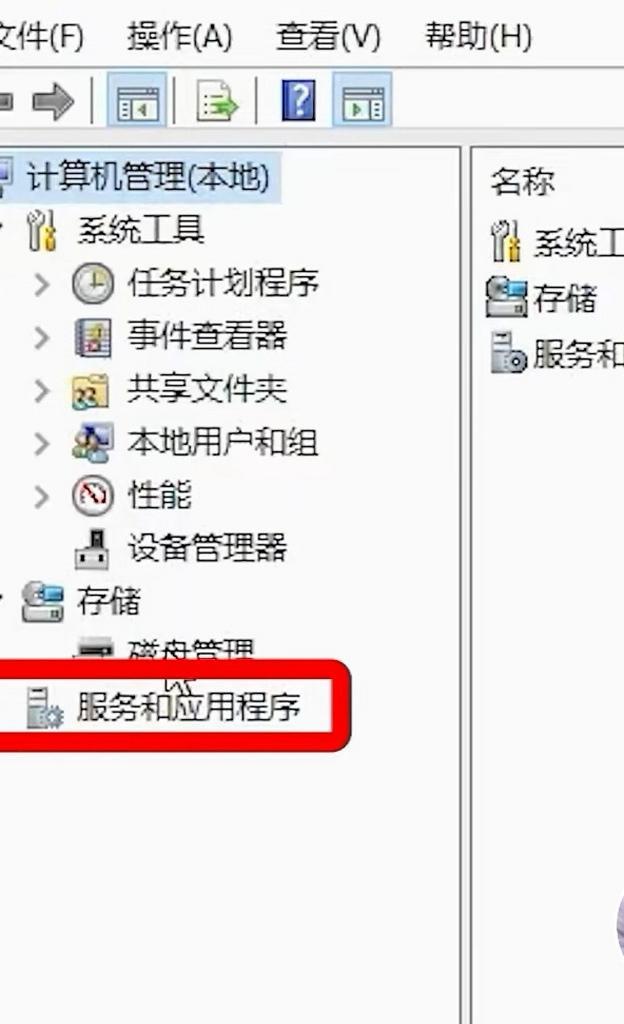
三:关闭不必要的启动项
电脑开机时,一些不必要的程序会自动启动,占用系统资源导致卡顿。可以通过在任务管理器中禁用不必要的启动项,减轻系统负担。
四:优化电脑启动速度
电脑启动速度过慢也会导致卡顿问题,可以通过在“任务管理器”中选择“启动”选项,禁用不需要的程序自启动,加快系统启动速度。
五:清理系统注册表
系统注册表中存储了大量的配置信息,过多的无效注册表项会导致系统运行缓慢。可以通过使用专业的注册表清理工具清理无效注册表项,提升系统性能。
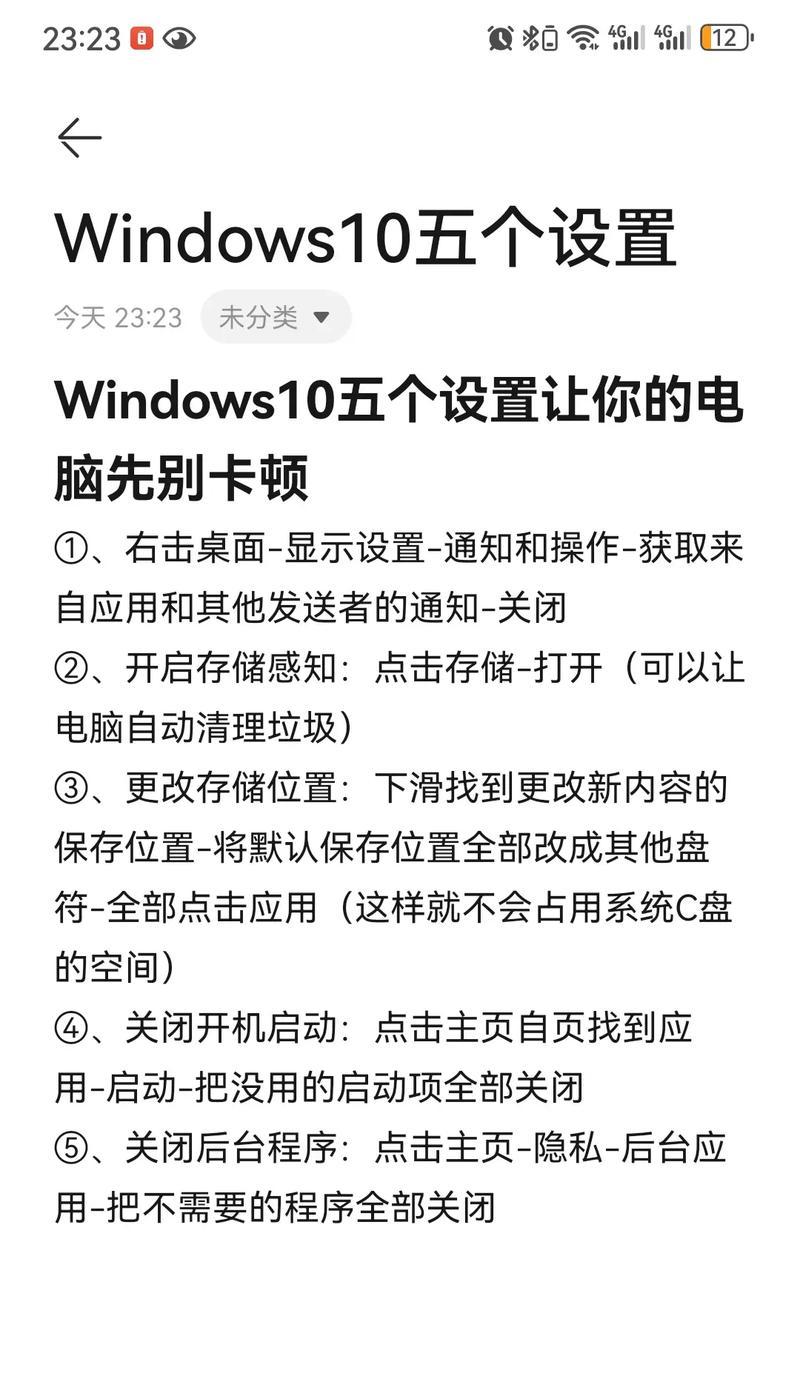
六:安装强大的杀毒软件
电脑受到病毒或恶意软件的感染会导致系统卡顿,安装一个强大的杀毒软件可以及时清除病毒,保护系统安全。
七:定期清理缓存
电脑使用时间长了,浏览器、应用程序等会产生大量缓存文件,导致系统占用更多的资源。定期清理缓存可以释放系统资源,减少卡顿现象。
八:优化系统设置
优化系统设置可以减少不必要的系统动画、特效,以及关闭自动更新等功能,提升系统运行速度。
九:更新驱动程序
驱动程序的更新可以解决一些兼容性问题,提升硬件设备的性能和稳定性,减少电脑卡顿情况的发生。
十:清理桌面图标
过多的桌面图标会占用系统资源,导致系统运行缓慢。将桌面上的图标整理到文件夹中或者删除一些不必要的图标,可以减轻系统负担。
十一:关闭自动更新
自动更新是个好功能,但是在某些时候可能会导致电脑卡顿。可以通过设置手动更新或者在合适的时间段进行更新,避免影响系统的正常使用。
十二:优化硬盘碎片整理
硬盘碎片会导致文件读取速度变慢,影响系统运行速度。可以通过定期进行硬盘碎片整理来提高系统的响应速度。
十三:关闭不必要的背景应用程序
过多的背景应用程序会占用系统资源,导致电脑卡顿。可以通过在任务管理器中关闭不必要的背景应用程序来提升系统性能。
十四:清理浏览器缓存
浏览器缓存会占用大量的磁盘空间,导致电脑性能下降。可以定期清理浏览器缓存,提高系统运行速度。
十五:及时更新系统补丁
操作系统的补丁更新可以修复一些已知的问题和漏洞,提升系统的稳定性和安全性,减少卡顿现象的发生。
通过清理磁盘垃圾、升级硬件配置、关闭不必要的启动项、优化电脑启动速度、清理系统注册表、安装强大的杀毒软件、定期清理缓存、优化系统设置、更新驱动程序、清理桌面图标、关闭自动更新、优化硬盘碎片整理、关闭不必要的背景应用程序、清理浏览器缓存和及时更新系统补丁这15种方法,可以有效解决电脑卡顿问题,提升电脑性能,使我们的使用体验更加流畅和愉快。
转载请注明来自扬名科技,本文标题:《解决电脑卡顿的方法(15种方法让你的电脑再也不卡顿)》
标签:电脑卡顿

- 最近发表
-
- 局域网传文件命令错误的解决办法(解决局域网传文件命令错误的有效方法)
- 电脑硬盘分区命令错误的排查与解决方法(避免数据丢失,正确处理电脑硬盘分区命令错误)
- 大学教室投影仪连接笔记本的步骤(轻松实现高效授课,投影仪与笔记本连接的必备技巧)
- 用U盘安装教程详解Mac上的XP系统(Mac装XP系统步骤及注意事项)
- 解决以电脑打开文件错误参数的方法(错误参数导致文件无法打开,如何解决?)
- 电脑出现Flash版本错误的解决方法(轻松解决电脑Flash版本错误问题,让你的电脑重新运行流畅)
- 用U盘SSD打造高效系统!(教你轻松搭建快速启动系统的方法)
- 希捷电脑开机显示系统错误,如何解决?(解决希捷电脑开机显示系统错误的有效方法)
- 无U盘和光驱如何安装系统(教你一种没有U盘和光驱的系统安装方法)
- 解决台式电脑网络共享错误的方法(避免常见的网络共享问题,提高台式电脑网络共享效率)
- 标签列表
- 友情链接
-