
Win7固态硬盘安装教程(一步步教你如何在Win7系统上安装固态硬盘)
 游客
2025-05-09 19:00
289
游客
2025-05-09 19:00
289
随着固态硬盘的普及,许多用户希望将其安装在自己的电脑上以提升系统速度和响应能力。本文将详细介绍如何在Win7系统上进行固态硬盘的安装,帮助用户轻松实现系统优化。
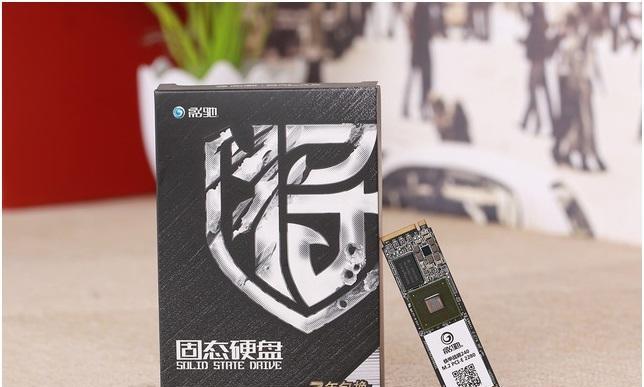
1.硬盘选购:了解固态硬盘的特点和优势,选择适合自己电脑需求的固态硬盘。
2.备份数据:在安装之前,及时备份自己电脑中重要的数据,以免因操作失误导致数据丢失。
3.准备工具:准备好需要使用的工具,如螺丝刀、数据线等,以便顺利进行固态硬盘的安装。
4.关机与拆卸:关闭电脑并断开电源,然后使用螺丝刀拆下电脑机箱侧板。
5.静电防护:确保自己处于无静电环境下,并采取相应的静电防护措施,避免对硬件组件造成损害。
6.安装固态硬盘:将固态硬盘插入主板上的合适插槽,并用螺丝固定好,确保硬盘与主板连接稳固。
7.连接数据线:将固态硬盘与主板上的SATA接口通过数据线连接,确保连接牢固。
8.重新组装:将电脑机箱侧板重新安装好,并确保所有螺丝紧固。
9.开机设置:开启电脑并进入BIOS设置界面,将固态硬盘设为启动设备。
10.Win7系统安装:使用Win7安装光盘或U盘启动电脑,并按照界面提示进行系统安装。
11.硬盘分区:在安装过程中,对固态硬盘进行分区设置,以便更好地管理和利用硬盘空间。
12.系统优化:安装完成后,对系统进行一些优化设置,如开启TRIM、关闭系统休眠等,以提升固态硬盘性能。
13.驱动安装:安装好系统后,及时安装硬件驱动程序,以确保固态硬盘的正常运行。
14.数据迁移:将之前备份的数据重新导入固态硬盘,并确保数据完整性和安全性。
15.性能测试与调试:安装完成后,进行性能测试以确保固态硬盘的正常工作,并对遇到的问题进行及时调试和修复。
通过本文的教程,你已经学会了如何在Win7系统上安装固态硬盘。希望这些步骤能够帮助你成功地进行硬件升级,享受更快速和高效的系统体验。记得在操作过程中小心谨慎,并随时备份重要数据。
转载请注明来自扬名科技,本文标题:《Win7固态硬盘安装教程(一步步教你如何在Win7系统上安装固态硬盘)》
标签:IT??????

- 最近发表
-
- 电脑显示系统错误原因及解决方法(解决电脑系统错误的有效措施及技巧)
- Win8一键安装Win7系统教程(轻松将Win8系统切换为Win7,告别繁琐操作!)
- 台式电脑U盘装系统教程(简明易懂的安装教程,助你快速装系统)
- 重装Win10系统教程(轻松重装Win10系统,快速解决电脑问题)
- 电脑IP值错误的解决方法(如何处理电脑IP值错误问题)
- 探究戴尔笔记本为何不能有教程(揭秘戴尔笔记本无教程的原因和解决方案)
- 老毛桃装win7系统教程(轻松学会老毛桃软件安装win7系统的方法)
- Win7纯净版光盘安装教程(详细教你如何使用Win7纯净版光盘安装系统)
- 解决苹果电脑磁盘扩展格式错误的有效方法(避免数据丢失,修复磁盘扩展格式错误)
- 老友装机大师失败教程(揭秘老友装机大师中的失败陷阱,助你顺利完成电脑组装)
- 标签列表
- 友情链接
-