
教你如何使用惠普台式电脑通过U盘安装系统(惠普台式电脑U盘安装系统,让您操作更便捷)
 游客
2025-08-20 08:25
165
游客
2025-08-20 08:25
165
随着科技的发展和个人需求的提升,很多用户喜欢自己动手安装系统,以满足个性化需求或提升计算机性能。本文将详细介绍如何使用惠普台式电脑通过U盘安装系统,为您带来更便捷的操作体验。
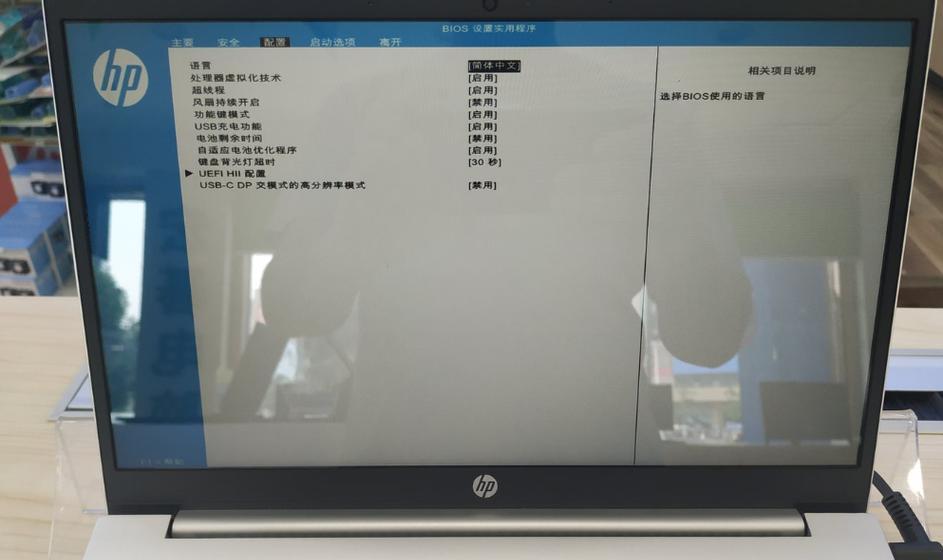
一格式化U盘
1.准备一个U盘并格式化为FAT32文件系统
我们需要准备一个U盘,并将其格式化为FAT32文件系统。插入U盘后,打开计算机资源管理器,在“此电脑”中找到U盘的盘符,右键点击并选择“格式化”。在弹出的窗口中选择“文件系统”为“FAT32”,然后点击“开始”进行格式化。
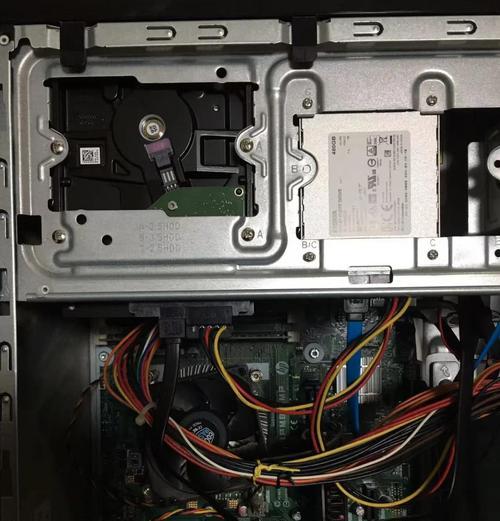
二创建可引导U盘
2.使用工具创建可引导U盘
接下来,我们需要使用一个专门的工具来创建可引导U盘。您可以下载并安装类似Rufus、UltraISO等软件。打开工具后,选择U盘的盘符和待安装系统的镜像文件,然后点击“开始”或“写入”等按钮,工具会自动创建一个可引导的U盘。
三修改台式电脑启动顺序
3.进入BIOS修改台式电脑启动顺序
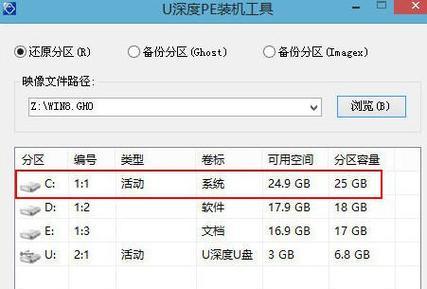
接下来,我们需要进入台式电脑的BIOS界面,修改启动顺序以让电脑从U盘启动。重启电脑时按下相应的快捷键(如F2、F10、Del等),进入BIOS设置界面。在界面中找到“启动选项”或“BootOptions”,将U盘设为第一启动项,保存设置并退出。
四插入U盘并重启电脑
4.插入可引导U盘并重启台式电脑
现在,将之前创建好的可引导U盘插入到惠普台式电脑的USB接口中,并重新启动电脑。在重新启动的过程中,计算机会自动从U盘启动,进入安装系统的界面。
五选择安装方式
5.在安装界面选择合适的安装方式
在安装界面中,您需要选择合适的安装方式。通常有两种选择,即全新安装和升级安装。全新安装会清空电脑中的所有数据,并重新安装系统,而升级安装则会保留现有文件和设置。根据个人需求选择相应的安装方式。
六安装系统
6.开始安装系统并按照指引进行操作
在选择了安装方式后,您可以点击“下一步”或“安装”等按钮开始安装系统。在接下来的过程中,根据系统界面的指引进行操作,如选择安装位置、设置用户名和密码、选择语言和时区等。
七等待系统安装完成
7.等待系统安装完毕
安装过程可能需要一些时间,请耐心等待系统自动完成。期间您可以看到进度条或百分比等提示,以了解安装进度。
八完成安装
8.完成系统安装并重新启动电脑
当系统安装完成后,电脑会自动重启。此时您可以拔出U盘,并根据系统提示进行进一步设置,如创建新的用户账户、连接网络、更新驱动等。
九安装驱动程序
9.安装所需驱动程序
一些硬件设备可能需要额外的驱动程序才能正常工作,您可以通过惠普官方网站或光盘提供的驱动程序进行安装。在安装完系统后,尽快安装相应的驱动程序,以确保电脑的正常运行。
十安装常用软件
10.安装您常用的软件
完成系统安装和驱动程序的安装后,您可以根据个人需求安装各种常用软件,如办公软件、浏览器、音视频播放器等。这样可以让您的电脑更加适合自己的使用习惯。
十一迁移个人数据
11.迁移个人数据和文件
如果您有需要迁移的个人数据和文件,可以将其从备份文件或其他设备中复制到新系统中。这样可以保留以前的数据,并在新系统中继续使用。
十二更新系统和补丁
12.及时更新系统和安装补丁
安装系统后,定期进行系统更新和安装相关补丁是非常重要的。这些更新可以修复系统漏洞、提升系统性能,并提供更好的兼容性和稳定性。
十三杀毒防护
13.安装杀毒软件和加强防护
为了保护电脑安全,建议在系统安装完成后立即安装一个可信赖的杀毒软件,并加强防护设置。这样可以防止病毒和恶意软件的入侵,保障系统和个人信息的安全。
十四个性化设置
14.进行个性化设置和优化
根据个人需求,您可以对系统进行一些个性化设置和优化,如更改桌面背景、调整字体大小、优化启动速度等。这些操作可以提升使用体验,让电脑更符合您的习惯和喜好。
十五
15.
通过以上步骤,您已经成功地在惠普台式电脑上使用U盘安装了系统。希望本文能为您提供帮助,让您能够轻松完成安装,并享受到更便捷的操作体验。如果您有任何问题或困惑,欢迎随时向我们寻求帮助。祝您使用愉快!
转载请注明来自扬名科技,本文标题:《教你如何使用惠普台式电脑通过U盘安装系统(惠普台式电脑U盘安装系统,让您操作更便捷)》
标签:惠普台式电脑

- 最近发表
-
- 电脑搜狗浏览器证书错误的解决方法(一键解决搜狗浏览器证书错误问题,让您安心上网)
- win7电脑蓝屏无法正常启动解决方法(win7电脑蓝屏故障急救指南)
- 电脑显示打印错误的解决方法(应对电脑显示打印错误的技巧和常见问题解析)
- 一键U盘启动盘教程(利用一键U盘启动盘制作定制化系统,轻松打造高效工作环境)
- 使用U盘安装操作系统的详细教程(轻松学会使用U盘安装操作系统,并快速上手)
- 电脑系统错误代码126的原因与解决方法(探究电脑系统错误代码126的发生原因及解决方案)
- 电脑重装系统Win7的完整流程指南(简单易行的操作步骤帮助您顺利重装电脑)
- 电脑蓝屏显示内存卡错误的原因和解决方法(探究电脑内存卡错误引起蓝屏的原因和有效解决方案)
- 使用系统U盘安装系统教程(简明易懂的系统U盘安装指南)
- 探究电脑显示错误代码502的原因及解决方法(分析502错误代码出现的场景和关键修复步骤)
- 标签列表
- 友情链接
-