
解决HP电脑后置风扇错误的方法(如何修复后置风扇错误,确保电脑运行正常)
 游客
2025-08-20 08:08
105
游客
2025-08-20 08:08
105
后置风扇是保持HP电脑正常运行的重要组件之一,它能够有效地散热并保持电脑温度的平衡。然而,当HP电脑出现后置风扇错误时,可能会导致电脑过热,甚至损坏硬件。本文将介绍一些解决HP电脑后置风扇错误的方法,以确保电脑的正常运行。
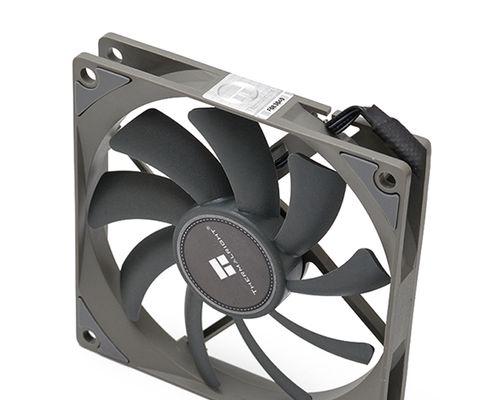
一、检查风扇连接线是否松动
关闭电脑并断开电源,然后打开电脑机箱。仔细检查后置风扇连接线是否松动或脱落。如果发现问题,重新连接风扇连接线并确保它们牢固无松动。
二、清洁后置风扇及散热片
使用压缩气罐将后置风扇和散热片上的灰尘和污垢彻底清除。确保将电脑放在干燥的地方进行清洁,并小心不要让压缩气罐过度倾斜,以避免可能的液体喷溅。
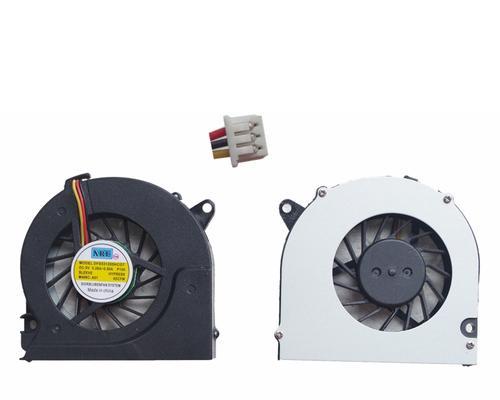
三、更换后置风扇
如果清洁后仍然存在后置风扇错误,可能需要更换风扇。购买适合HP电脑型号的后置风扇,并按照说明书进行更换。确保在更换过程中注意静电防护,并使用正确的工具和方法。
四、检查风扇散热片是否受阻
检查后置风扇散热片是否被障碍物阻塞。如果有任何杂物或灰尘阻碍风扇的运转,应将其清除。同时,确保电脑放置在通风良好的位置,避免阻塞风扇。
五、更新BIOS和驱动程序
有时候,后置风扇错误可能是由于过时的BIOS或驱动程序引起的。前往HP官方网站下载并安装最新的BIOS和驱动程序,以确保系统的稳定性和兼容性。
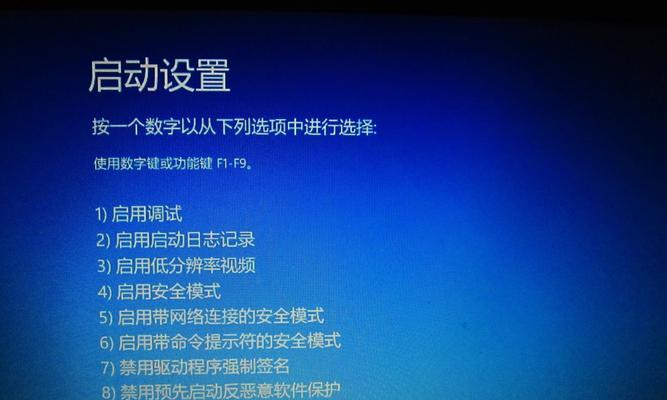
六、调整电脑性能设置
通过调整电脑性能设置,可以降低电脑运行时的温度,并减轻后置风扇的负担。可以降低CPU的运行频率、关闭不必要的背景程序等方式来实现。
七、检查电脑硬件是否有故障
有时后置风扇错误可能是由于其他硬件故障引起的。例如,电源供应器可能出现问题,导致电压不稳定。检查其他硬件设备并确保它们正常工作,以排除其他故障的可能性。
八、升级电脑散热系统
如果HP电脑经常出现后置风扇错误,可以考虑升级电脑的散热系统。例如,安装更大的风扇或添加散热器可以提供更好的散热效果,并降低后置风扇错误的发生率。
九、检查电脑温度传感器
检查电脑温度传感器是否正常工作。如果温度传感器出现故障,可能无法及时监测到电脑温度的变化,从而导致后置风扇错误。如有需要,更换温度传感器并确保其正确运作。
十、安装温度监控软件
安装一款可靠的温度监控软件,可以实时监测HP电脑的温度情况。一旦温度异常,软件将提醒用户及时处理,避免后置风扇错误的发生。
十一、定期清洁电脑内部
定期清洁电脑内部,可减少后置风扇错误的发生。定期检查电脑内部的灰尘情况,并及时清除。可以每隔几个月进行一次彻底的清洁,以确保电脑内部的通风良好。
十二、调整电脑使用环境
调整HP电脑的使用环境,可以帮助降低后置风扇错误的发生。避免将电脑放置在过热、密闭的环境中,确保周围空气流通,并保持适宜的室温。
十三、避免过度使用电脑
过度使用电脑可能导致电脑温度升高,增加后置风扇错误的发生几率。避免连续长时间使用电脑,合理安排使用时间,并注意适当休息。
十四、寻求专业帮助
如果经过多种方法后仍无法解决后置风扇错误,建议寻求专业帮助。可以咨询HP官方技术支持或将电脑送至专业的电脑维修中心,寻求专业的维修服务。
在HP电脑出现后置风扇错误时,我们可以通过检查风扇连接线、清洁后置风扇及散热片、更换风扇等方法来解决问题。同时,调整电脑性能设置、升级散热系统等措施也可以有效减少后置风扇错误的发生。如果以上方法均无效,可以考虑寻求专业帮助。保持HP电脑的后置风扇正常运行对于保护硬件和确保电脑的稳定运行非常重要。
转载请注明来自扬名科技,本文标题:《解决HP电脑后置风扇错误的方法(如何修复后置风扇错误,确保电脑运行正常)》
标签:电脑

- 最近发表
-
- 电脑搜狗浏览器证书错误的解决方法(一键解决搜狗浏览器证书错误问题,让您安心上网)
- win7电脑蓝屏无法正常启动解决方法(win7电脑蓝屏故障急救指南)
- 电脑显示打印错误的解决方法(应对电脑显示打印错误的技巧和常见问题解析)
- 一键U盘启动盘教程(利用一键U盘启动盘制作定制化系统,轻松打造高效工作环境)
- 使用U盘安装操作系统的详细教程(轻松学会使用U盘安装操作系统,并快速上手)
- 电脑系统错误代码126的原因与解决方法(探究电脑系统错误代码126的发生原因及解决方案)
- 电脑重装系统Win7的完整流程指南(简单易行的操作步骤帮助您顺利重装电脑)
- 电脑蓝屏显示内存卡错误的原因和解决方法(探究电脑内存卡错误引起蓝屏的原因和有效解决方案)
- 使用系统U盘安装系统教程(简明易懂的系统U盘安装指南)
- 探究电脑显示错误代码502的原因及解决方法(分析502错误代码出现的场景和关键修复步骤)
- 标签列表
- 友情链接
-